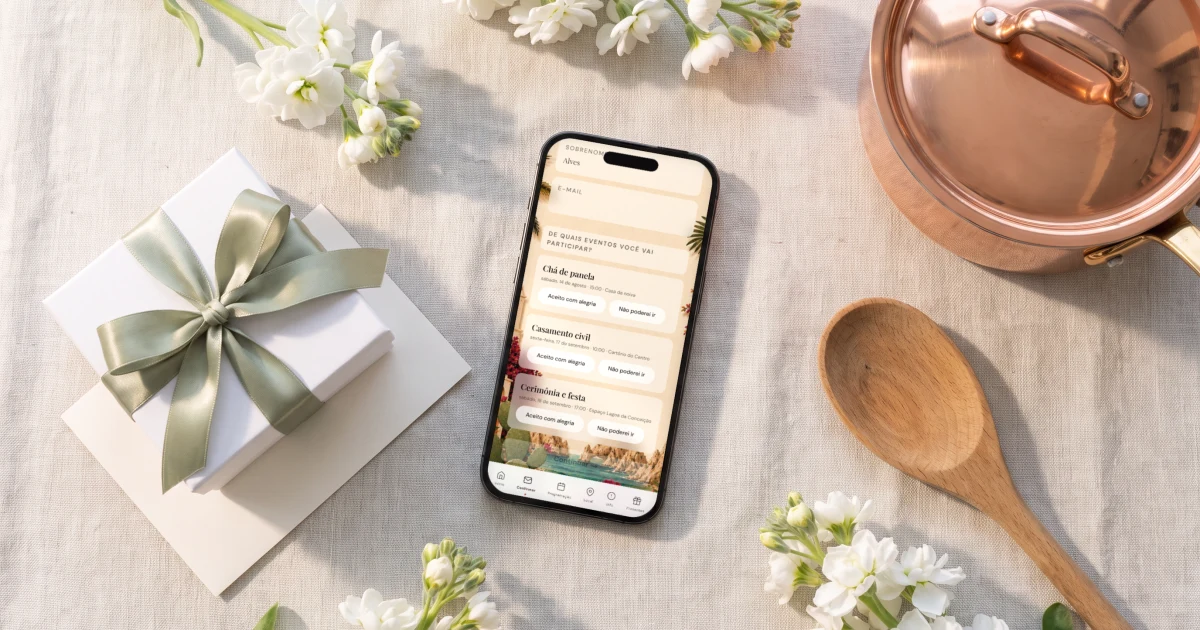
Para convidar padrinhos, chá de panela, civil e festa sem criar vários convites, use um convite com confirmação por evento e um link por grupo de convidados. Em The Private Wedding App (R$ 59,90/mês ou R$ 549 em pagamento único, vitalício) você cria os eventos uma vez, monta grupos (padrinhos, família, chá de panela, festa) e cada grupo recebe um link que mostra só os seus eventos, a sua programação e as suas informações; cada convidado confirma evento por evento, e a lista mostra o total de cada um.
Casamento no Brasil raramente é um evento só. Tem o casamento civil no cartório, às vezes num dia de semana e só com a família. Tem o chá de panela, ou chá de cozinha, ou chá bar, semanas antes. Tem os padrinhos, que precisam de informações que os outros convidados não precisam: horário de chegada, ensaio, traje. E tem a cerimônia e a festa. O caminho mais comum é criar um convite para cada coisa, cada um com a sua lista de confirmação, e passar o mês conferindo quatro planilhas. Existe um jeito mais simples: um único convite com todos os eventos, em que cada grupo de convidados recebe um link que mostra só o que é dele.
Primeiro, o pedido aos padrinhos
O convite para ser padrinho ou madrinha é um pedido pessoal, e merece ser feito pessoalmente ou com um mimo: uma caixinha, um cartão escrito à mão, uma chamada de vídeo para quem mora longe. Isso não substitui o convite do casamento; é o momento afetivo.
Depois do sim, os padrinhos precisam de informação prática: a que horas chegar, onde se arrumar, se haverá ensaio, qual a cor ou o traje combinado, quem entra com quem. É aí que o convite digital ajuda, com um link só para eles.
Crie todos os eventos no mesmo convite
Em The Private Wedding App, ligue a confirmação por evento e crie cada um: civil no cartório, chá de panela, ensaio dos padrinhos, cerimônia, festa. Cada evento tem data, horário, local e, se quiser, o seu próprio traje. Ligue os eventos aos locais cadastrados, e o convidado vê o nome do lugar no cartão do evento.
Se os eventos acontecem em dias diferentes, ative a programação de vários dias e dê a data real de cada dia. O convidado vê “sáb 15 ago” na aba do dia, em vez de “Dia 1”. E cada dia ou momento pode ter a sua própria foto de fundo, para o chá de panela não ter a cara da festa.
Monte os grupos de convidados
Na lista de convidados, crie os grupos: por exemplo “Padrinhos”, “Família próxima”, “Chá de panela” e “Festa”. Para cada grupo, marque os eventos para os quais ele está convidado. Os padrinhos veem o ensaio, a cerimônia e a festa; a família próxima vê também o civil; as amigas do chá veem o chá e a festa; os demais veem só a cerimônia e a festa.
Cada grupo gera um link próprio. Quem abre esse link vê apenas os eventos do grupo, na confirmação e na programação. O link geral, sem grupo, continua mostrando tudo, então use sempre o link do grupo.
Ver a funcionalidadeConfirmação de presença para vários eventos
Informações diferentes para cada grupo
Além dos eventos, cada grupo controla o que aparece no convite dele. Você desmarca, por grupo, os momentos da programação e as seções de informações que não fazem sentido: o horário de chegada dos padrinhos e a cor do traje ficam só no link dos padrinhos; a sugestão de presentes do chá de panela fica só no link do chá. O grupo pode até ter um local diferente na capa do convite.
Para eventos sem refeição sentada, como o chá ou um coquetel depois do civil, você desliga a pergunta de prato naquele evento. Quem confirmar só esse evento não precisa escolher prato. E as respostas de cada evento podem ter palavras próprias, por exemplo “Vou ao ensaio” em vez do texto padrão.
Envie o link certo para cada pessoa
Coloque cada convidado no seu grupo, na lista de convidados. A partir daí, o botão de WhatsApp de cada pessoa envia automaticamente o link do grupo dela. Você não precisa lembrar qual link mandar para quem. Para os contatos salvos, também dá para criar uma lista de transmissão do WhatsApp por grupo e colar o link daquele grupo.
- Ligar a confirmação por evento e criar cada evento
- Criar um grupo para cada público
- Marcar os eventos e as informações de cada grupo
- Colocar cada convidado no seu grupo
- Abrir cada link de grupo como convidado e conferir
- Enviar pelo botão de WhatsApp de cada convidado
Uma contagem para cada evento
Na lista de convidados, abaixo dos totais gerais, aparece uma linha por evento: confirmados, pendentes e recusados, contando só quem foi convidado para aquele evento. Toque num evento e os números e as abas de confirmados, pendentes e recusados passam a mostrar só ele. Você sabe quantos vão ao civil sem misturar com a festa.
O mapa de mesas também pode ser feito por evento, e o número de cada um vai para o orçamento e para o buffet certo. Tudo isso sai de um único convite, que você edita num lugar só: mudou o endereço do chá, salvou, todos os links mostram o novo endereço.
Tudo o que vocês precisam, em um só lugar
Organizar o casamento sem cerimonialista é totalmente possível.
Veja com seus próprios olhos.
Explore a plataforma inteira: convite de casamento digital, confirmação de presença com cardápio e alergias, lista de convidados, mapa de mesas, orçamento, fornecedores, checklist, moodboard, fotos dos convidados e o assistente de IA. Sem criar conta.
Ver a demonstração completa →Como fazer convite para padrinhos de casamento?
Faça o pedido pessoalmente ou com um mimo, e depois mande aos padrinhos um link de convite só para eles, com horário de chegada, ensaio e traje. Em The Private Wedding App (R$ 59,90/mês ou R$ 549 em pagamento único, vitalício) os padrinhos formam um grupo com link próprio, que mostra os eventos e as informações que só eles precisam ver.
Dá para fazer um convite só para o civil e a festa?
Sim. Em The Private Wedding App você cria os dois eventos no mesmo convite, e cada convidado confirma separadamente o civil e a festa. Se o civil for só para a família, crie um grupo para a família com os dois eventos e outro grupo, só com a festa, para os demais.
Como fazer convite de chá de panela com confirmação de presença?
Crie o chá de panela como um evento do mesmo convite do casamento e um grupo para as convidadas do chá. Elas recebem um link que mostra o chá, com data, local e informações, e confirmam por ali. Se o chá não tiver refeição sentada, desligue a pergunta de prato nesse evento.
Como enviar convites diferentes para grupos diferentes?
Em vez de convites diferentes, use links diferentes do mesmo convite. Em The Private Wedding App cada grupo de convidados tem um link que mostra só os seus eventos, programação e informações, e o botão de WhatsApp de cada pessoa envia o link do grupo dela.
O convidado consegue ver os eventos para os quais não foi convidado?
Não, desde que receba o link do grupo dele: ele vê só os eventos, os momentos da programação e as informações liberados para o grupo. Os dias em que ele não tem nenhum evento também não aparecem.
Como saber quantas pessoas vão a cada evento?
Na lista de convidados de The Private Wedding App aparece uma linha por evento com confirmados, pendentes e recusados, contando só os convidados daquele evento. Tocando no evento, toda a lista passa a mostrar só ele.
Civil e religioso em dias diferentes: como colocar no convite?
Ative a programação de vários dias e dê a data real de cada dia. O convidado vê a data na aba de cada dia, e cada evento pode ter o seu local e o seu traje. Com os grupos, quem não vai ao civil nem vê aquele dia.