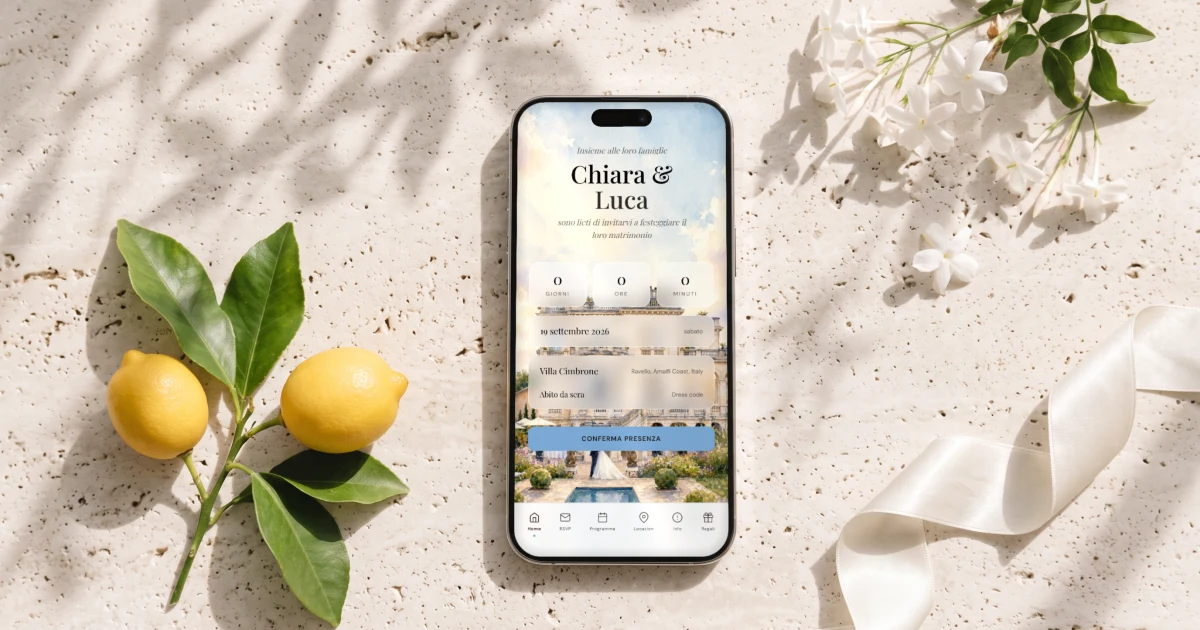
Per un sito del matrimonio che aprono solo gli invitati e in cui ognuno vede solo i suoi momenti servono due cose: una porta che controlla la vostra lista invitati e un link per ogni gruppo. The Private Wedding App, la piattaforma completa per organizzare il matrimonio, fa entrambe le cose: con l'Accesso privato attivo, chi apre il link scrive un'email o un numero di telefono presente nella vostra lista prima di vedere qualsiasi cosa, e ogni gruppo riceve un link che mostra solo i suoi eventi, il suo programma, le sue info e la sua copertina. Costa 189 € una volta sola, per sempre, oppure 19,99 € al mese, con lista invitati, tableau, budget e checklist compresi. Prova gratuita di 3 giorni. Joy, gratuito, mostra anche lui a ogni invitato i suoi eventi, con una password comune e una ricerca per nome.
19,99 € al mese
Prova gratuita di 3 giorni, poi 19,99 €/mese. Senza vincoli, disdite quando volete.
Prova gratuita di 3 giorni →Sul sito del matrimonio ci sono i vostri nomi completi, la data, l'indirizzo della location, gli orari, a volte le foto dei bambini e l'hotel dove dorme la famiglia. E quasi ogni matrimonio italiano ha più cerchi di invitati: la cerimonia, il rinfresco aperto a colleghi e conoscenti, il ricevimento seduto per i più stretti, a volte la cena della vigilia per chi arriva da lontano. Sulle partecipazioni di carta lo si risolveva con il biglietto del ricevimento infilato solo in alcune buste. Online la domanda ha due metà. Chi può aprire il sito? E una volta dentro, il collega invitato solo al rinfresco vede la cena a cui non è invitato? Ecco come risolvere entrambe, con le schermate reali.
Due problemi diversi: chiudere la porta e mostrare a ognuno la sua parte
Quasi tutti i siti del matrimonio si aprono per chiunque abbia il link, e i link girano. Una cugina lo incolla nel gruppo WhatsApp di famiglia, un collega lo inoltra, e la vostra data, la location e il modulo di conferma arrivano a persone che non avete invitato. Primo problema: la porta.
Il secondo è diverso. La zia viene alla cerimonia, al rinfresco e al ricevimento; i colleghi solo al rinfresco. Se tutti aprono la stessa pagina, i colleghi leggono l'intera giornata, cena compresa.
Una password risolve male il primo problema e per niente il secondo: parte nello stesso messaggio del link («la password è Sposi2027») e chiunque la abbia vede la stessa pagina. Serve una porta che conosca la vostra lista e una pagina che cambi a seconda dell'invitato.
Vedete come funziona l'RSVP per più eventi.
La porta: l'Accesso privato controlla la vostra lista invitati
In The Private Wedding App aprite l'editor, scheda «Impostazioni RSVP», e attivate la scheda «Accesso privato». Da quel momento chi apre il vostro link vede prima una schermata: «Un invito privato». Scrive l'email o il numero di telefono che avete di lui, e l'invito si apre solo se corrisponde a qualcuno della vostra lista.
Non c'è nessuna password comune da girare. Un link inoltrato non conta più: chi lo riceve trova la stessa schermata e, se non è in lista, legge «Non abbiamo trovato questo dato nella lista degli invitati. Verificate con gli sposi.» Il controllo risponde solo sì o no e non mostra mai nulla della vostra lista.
Il numero viene riconosciuto in qualsiasi formato, con o senza +39. Ogni invitato si verifica una volta per telefono, poi l'invito si apre direttamente. La schermata prende il vostro tema e i vostri nomi e parla la lingua dell'ospite. Con l'Accesso privato l'invito resta anche fuori dai motori di ricerca.
Una sola condizione: gli invitati devono avere un'email o un telefono nella vostra lista. «Importa lista» li riconosce nelle colonne incollate, e la matita su ogni riga ne aggiunge uno al singolo invitato. Chi non ha né l'uno né l'altro non può entrare: completate prima di attivare.
Vedete la lista invitati e come fare la lista invitati.
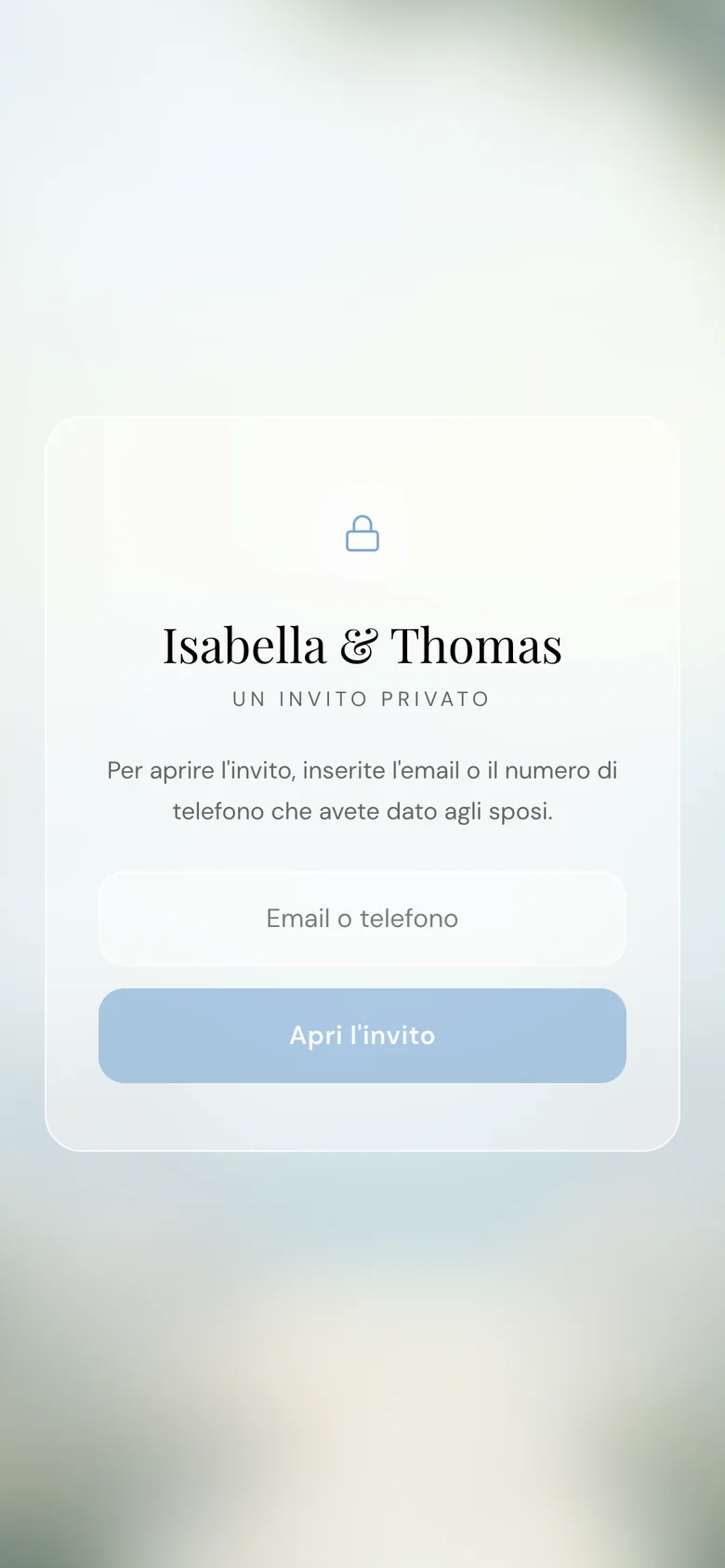
La schermata reale che vede un ospite con l'Accesso privato attivo: nulla dell'invito compare finché l'email o il telefono non corrisponde alla vostra lista.
Un link per gruppo: ognuno vede solo i suoi momenti
In «Impostazioni RSVP» attivate «Questo matrimonio ha più eventi» (spento di default) e aggiungete ogni momento: cerimonia, rinfresco, ricevimento, cena della vigilia. Nella pagina Invitati compare la scheda «Gruppi e link»: «+ Aggiungi gruppo», spuntate «Invitati a questi eventi», e «Copia link» vi dà il link di quel gruppo.
Chi apre il link del gruppo del rinfresco vede e conferma solo il rinfresco. Il ricevimento non è chiuso a chiave: semplicemente non c'è nel suo invito. Nella stessa scheda, «Programma mostrato sul loro invito» e «Info mostrate sul loro invito» tolgono i momenti e le sezioni che non lo riguardano, e «Location sulla copertina», «Data sulla copertina» e «Riga sotto i vostri nomi» adattano la copertina. L'orario in copertina diventa da solo quello del primo evento del gruppo.
Su ogni evento, «Chiedi la scelta del menu per questo evento» decide dove compare la domanda sul menu, così chi viene solo al rinfresco non sceglie il piatto.
Vedete anche menu e allergie.
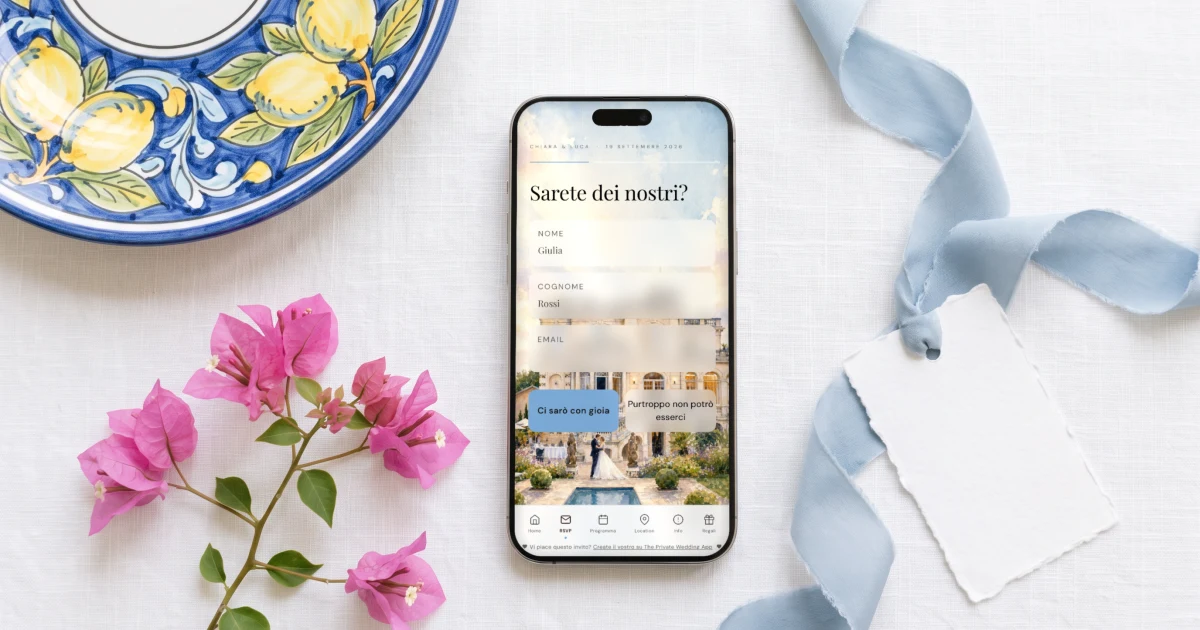

L'invio: un messaggio e un'anteprima del link per gruppo
Ogni scheda di gruppo ha un «Messaggio di invito per questo gruppo»: il testo che precede il link su WhatsApp, Telegram e SMS. Se resta vuoto, il gruppo riceve il vostro messaggio principale. Sotto, «Anteprima del link per questo gruppo» imposta il titolo e il testo della schedina che WhatsApp e iMessage mostrano sotto il link: «Rinfresco» per gli uni, «Matrimonio» per gli altri. L'immagine è la stessa per tutti i gruppi, e WhatsApp può tenere per un po' la vecchia schedina di un link che già conosce.
Il pulsante WhatsApp di ogni invitato apre la sua chat con quel messaggio e il link del suo gruppo, dal vostro numero, un invitato alla volta: non è un invio di massa automatico. «Invia l'invito via email» manda a ogni invitato con un indirizzo il link del suo gruppo, dopo avervi mostrato un'anteprima. E per la carta, la card con QR code da stampare permette di scegliere «Quale link» e di stampare una card per gruppo.
Il galateo dell'invio digitale è in partecipazioni digitali su WhatsApp. Vedete anche l'invito su WhatsApp.
Da sapere: il controllo decide chi, il link decide cosa
L'Accesso privato verifica che la persona sia nella vostra lista. Non sceglie la versione che vede: la sceglie il link. Se un invitato al ricevimento inoltra il suo link a qualcuno che è in lista ma solo per il rinfresco, quella persona supera il controllo e vede la versione del ricevimento.
La soluzione sta nell'invio: date a ogni invitato il link del suo gruppo, dalla scheda del gruppo, dal pulsante WhatsApp o da «Invia l'invito via email», che scelgono da soli il link del gruppo dell'invitato. Con l'Accesso privato in più, gli estranei non vedono nulla e ogni invitato vede la sua parte.
Durante le prove, ricordate che un browser si ricorda l'ultimo link di gruppo aperto: controllate ogni link in una finestra in incognito, una per gruppo.
- Un'email o un telefono per ogni invitato prima di attivare l'Accesso privato
- «Questo matrimonio ha più eventi» attivo, un evento per momento
- Un gruppo per ogni cerchio di invitati, con i suoi eventi spuntati
- Programma, info e copertina impostati su ogni scheda di gruppo
- Un messaggio e un'anteprima del link per gruppo
- Ogni link provato nella sua finestra in incognito
A confronto: The Private Wedding App, Joy e Matrimonio.com
Joy è il nome che esce per questa domanda, e a ragione: è gratuito e mostra a ogni invitato solo gli eventi a cui è invitato. La sua porta funziona in un altro modo. Ogni pagina è pubblica, protetta da password o nascosta, con un'unica password per tutte le pagine protette, e l'invitato sblocca il suo programma personale scrivendo nome e cognome, confrontati con la vostra lista; gli inviti mandati da Joy hanno un link personale che salta questo passaggio. Un nome lo conoscono anche altri, e la password viaggia con il link. Joy è un servizio americano.
Matrimonio.com offre un sito del matrimonio gratuito, con conferma di presenza sincronizzata con la lista e password; la pagina non descrive eventi visibili a seconda dell'invitato.
The Private Wedding App è a pagamento dove gli altri sono gratuiti. Cosa ottenete: una porta che controlla un'email o un telefono della vostra lista invece di una password comune, una versione completa dell'invito per gruppo (programma, info, copertina, messaggio, anteprima del link) e tutta l'organizzazione dietro, in italiano.
Fonti
Joy, letto il 19 novembre 2026: l'articolo di aiuto Event Settings: Website (aggiornato il 1 ottobre 2026: pagine pubbliche, protette da password o nascoste, un'unica password dell'evento, data e luogo proteggibili, impostazione per i motori di ricerca con email verificata) e Using the private events feature (invitati specifici per etichetta o uno per uno, sblocco con nome e cognome, link personale negli inviti di Joy, programma pubblico dopo vari tentativi falliti).
Matrimonio.com, controllato il 10 novembre 2026: la pagina del sito web (gratuito, conferma di presenza sincronizzata con la lista, password; lingue, durata online e lista nozze non indicate). La pagina zankyou.it/sito-web-matrimonio oggi reindirizza a matrimonio.com.
Le offerte cambiano: controllate ogni pagina prima di affidarle la vostra lista.
Tutto ciò che vi serve, in un unico posto
Organizzare il matrimonio senza wedding planner è perfettamente possibile.
Vedetelo con i vostri occhi.
Esplorate l'intera piattaforma: partecipazione di matrimonio digitale, RSVP con scelta del menu e allergie, lista invitati, tableau, budget, fornitori, checklist, moodboard, foto e video degli invitati e l'assistente AI. Senza creare un account.
Vedi la demo completa →Quale sito del matrimonio fa vedere a ogni invitato solo i suoi eventi?
The Private Wedding App dà a ogni gruppo di invitati un link che mostra solo i suoi eventi, il suo programma, le sue info e la sua copertina, e l'Accesso privato fa entrare solo chi ha email o telefono nella vostra lista. Anche Joy mostra a ognuno i suoi eventi, con una password comune e una ricerca per nome. The Private Wedding App costa 189 € una volta sola, per sempre, oppure 19,99 € al mese. Prova gratuita di 3 giorni.
Come rendo il sito del matrimonio visibile solo agli invitati?
Con un controllo sulla lista invece di una password condivisa. In The Private Wedding App attivate l'Accesso privato nella scheda «Impostazioni RSVP»: ogni visitatore scrive un'email o un telefono, e l'invito si apre solo se è nella vostra lista. Prima, gli invitati devono avere un'email o un telefono salvato.
Come invito alcuni solo al rinfresco e altri anche al ricevimento?
Create un gruppo «Rinfresco» invitato solo alla cerimonia e al rinfresco, e uno per l'intera giornata. Il link del primo non mostra mai il ricevimento, né la domanda sul menu se la togliete dal rinfresco.
Si può mettere una password al sito del matrimonio?
The Private Wedding App non usa una password comune: l'Accesso privato chiede a ogni invitato l'email o il telefono che avete di lui e lo confronta con la lista, quindi niente si inoltra con il link. Joy e Matrimonio.com offrono una password condivisa.
E se un invitato inoltra il suo link?
Con l'Accesso privato chi non è in lista non può aprirlo. Chi è in lista può, e vede la versione del gruppo da cui viene il link: per questo conviene mandare a ognuno il link del proprio gruppo.
E se un invitato non ha l'email?
Il numero di telefono funziona allo stesso modo, in qualsiasi formato, con o senza +39. Un invitato senza email né telefono in lista non supera il controllo: aggiungetene uno con la matita sulla sua riga.
Gli invitati devono accedere ogni volta?
No. Ogni invitato si verifica una volta per telefono o computer, poi l'invito si apre direttamente. Nessuno crea un account.
Quanto costa?
189 € una volta sola, per sempre, oppure 19,99 € al mese. Comprende l'Accesso privato, i gruppi con il loro link, la conferma per evento con i menu, la lista invitati, il tableau, il budget, la checklist e l'assistente AI. Prova gratuita di 3 giorni.