Créez un groupe d'invités par liste (« Vin d'honneur seulement », « Vin d'honneur et dîner », « Mairie et tout le week-end »), cochez les événements auxquels chaque groupe est invité, et chaque groupe reçoit un lien qui ne montre que ses moments. Sur The Private Wedding App, la plateforme complète d'organisation de mariage (faire-part, RSVP, liste d'invités, plan de table, budget, checklist et assistant IA), vous envoyez ensuite ce lien depuis votre liste : « Envoyer par SMS » envoie à chaque invité son lien de groupe en une fois (pack unique de 500 SMS à 49 €), « Envoyer l'invitation par e-mail » écrit à tout le monde après un aperçu, et le bouton WhatsApp ou Telegram de chaque invité envoie son lien depuis votre téléphone, gratuitement. Payez 189 € une seule fois pour un accès à vie, ou choisissez la formule à 19,99 €/mois. Essai gratuit de 3 jours.
En France, presque tous les mariages ont deux listes d'invités, parfois trois. La famille proche et les témoins vont à la mairie le vendredi ; tout le monde vient à l'église et au vin d'honneur le samedi après-midi ; le dîner et la soirée, c'est 90 personnes sur 150 ; et le brunch du dimanche réunit ceux qui dorment sur place. Sur papier, on règle ça avec un carton « dîner » glissé dans certaines enveloppes. Avec un faire-part en ligne envoyé à tout le monde par le même lien, les invités du vin d'honneur voient le plan de table du dîner, et c'est le malaise assuré. Ce guide explique comment donner à chaque groupe d'invités son propre lien, comment l'envoyer par SMS, par e-mail, par WhatsApp ou par Telegram, et comment savoir, invité par invité, qui l'a reçu et qui a répondu.
Le carton « dîner », version numérique
Le faire-part papier a une solution ancienne et efficace : tout le monde reçoit le même faire-part, et seuls les invités du dîner trouvent dans l'enveloppe le petit carton qui les y convie. En ligne, ce carton disparaît si l'on envoie le même lien à tout le monde. Les invités du vin d'honneur découvrent l'heure du dîner, le menu et la soirée dansante ; le formulaire de réponse demande à chacun s'il vient au brunch ; et vos comptes pour le traiteur sont faux avant même d'avoir commencé.
La bonne méthode n'est pas de faire deux faire-part. C'est un seul faire-part qui contient tous vos moments, et un lien par groupe d'invités qui décide de ce que chacun voit et de ce à quoi il répond. La couverture, votre histoire, les lieux avec leur carte et le dress code restent les mêmes ; le programme et les questions de réponse suivent le groupe. Le carton « dîner », c'est le lien.
Pour choisir comment découper votre journée, le guide faire-part vin d'honneur et repas et le cas pratique mariage sur deux jours, vin d'honneur et dîner détaillent les formules.
Étape 1 : déclarer vos événements (le réglage est désactivé par défaut)
Les groupes n'existent que si le faire-part connaît plusieurs moments. Dans l'éditeur, onglet « Réglages RSVP », activez « Ce mariage comporte plusieurs événements ». Ce réglage est désactivé par défaut, c'est pourquoi beaucoup de couples ne trouvent pas les groupes au début. Ajoutez ensuite chaque événement avec son nom, sa date, son heure et son lieu : Mairie, Cérémonie religieuse, Vin d'honneur, Dîner et soirée, Brunch.
Dès lors, chaque invité répond événement par événement, et la page Invités compte chaque moment à part : 38 à la mairie, 142 au vin d'honneur, 91 au dîner, 54 au brunch. C'est le chiffre que demandent le traiteur, le domaine et le loueur de vaisselle.
Tout ce qu'un événement peut porter (son dress code, son visuel, ses horaires) est présenté sur la page RSVP multi-événements.
Étape 2 : créer un groupe par liste d'invités
Ouvrez la page Invités. Une fois les événements activés, une carte « Groupes & liens » apparaît. Appuyez sur « + Ajouter un groupe », nommez-le (« Vin d'honneur seulement », « Vin d'honneur et dîner ») et cochez ses événements sous « Invités à ces événements ». Un nouveau groupe est invité à tout tant que vous ne décochez rien. Chaque carte de groupe a son bouton « Copier le lien » : c'est le lien de faire-part de ce groupe, et l'invité qui l'ouvre ne voit et ne répond qu'aux moments cochés. Les cartes s'enregistrent toutes seules, et le crayon à côté du nom renomme un groupe sans casser les liens déjà envoyés.
Un groupe peut aller plus loin : masquer certains moments du programme ou certaines rubriques, et afficher sur la couverture un autre lieu, une autre date ou une autre phrase. Pratique quand les invités du vin d'honneur doivent voir « 17 h, Domaine de la Bergerie » dès le premier écran, et pas l'heure de la mairie.
Rangez ensuite chaque invité dans son groupe. Chaque ligne de la liste a un menu de groupe qui déplace tout le foyer d'un coup. Si vous importez votre liste depuis Excel ou Google Sheets, ajoutez une colonne Groupe à côté des noms et chacun arrive directement dans le bon groupe. Un invité qui répond par le lien d'un groupe rejoint ce groupe tout seul. Un invité sans groupe reçoit le lien simple, qui montre tous les moments : donnez un groupe à tout le monde avant l'envoi.
L'organisation des invités, des foyers et des accompagnants est sur la page liste d'invités.
- Onglet « Réglages RSVP » : « Ce mariage comporte plusieurs événements » activé, tous les moments ajoutés
- Page Invités, carte « Groupes & liens » : un groupe par liste, événements cochés
- Chaque invité a un groupe (menu sur la ligne ou colonne Groupe à l'import)
- Ouvrez le lien de chaque groupe en navigation privée et vérifiez ce qu'il montre
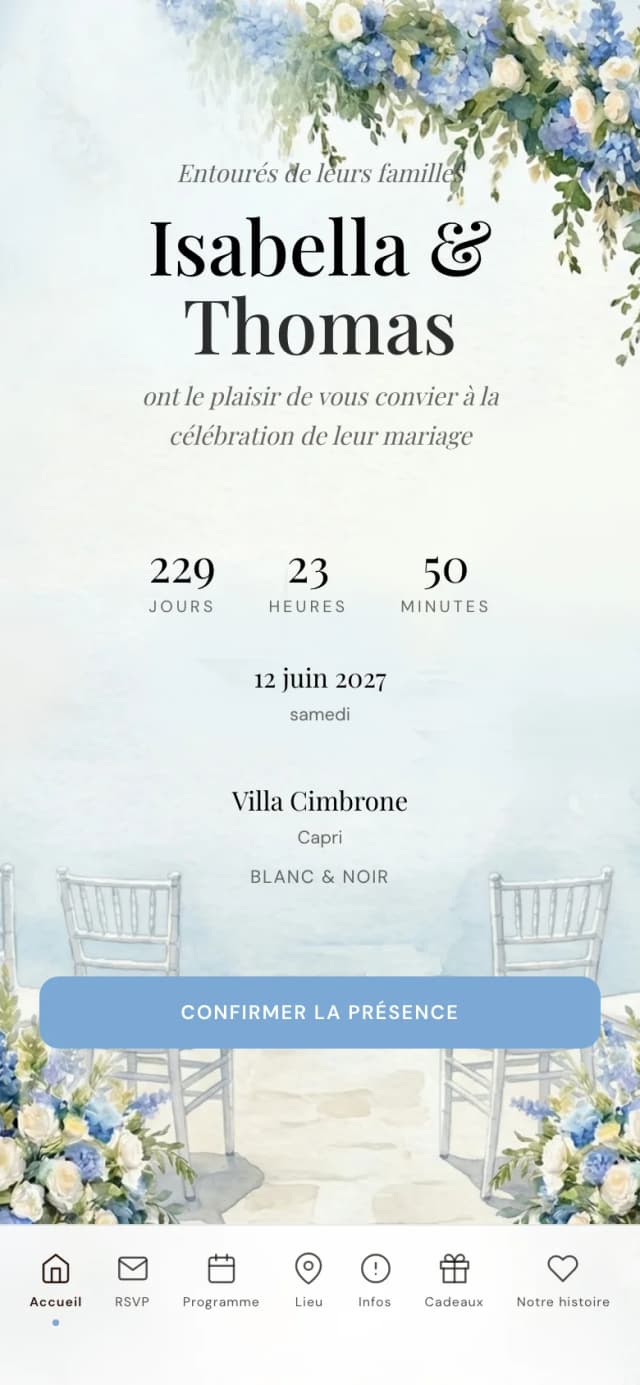
Envoyer le faire-part par SMS : un envoi, un lien par invité
Le SMS touche ceux qui n'ouvrent jamais WhatsApp : les grands-parents, la tante qui lit ses textos mais pas ses e-mails, les voisins du village. La carte « Envoyer par SMS » de la page Invités envoie à chaque invité son propre lien en une seule fois, et quand l'invité est dans un groupe, c'est le lien de son groupe.
Sous « Envoyer à », choisissez « Tous les invités », un groupe, ou « Sans groupe ». En envoyant groupe par groupe, vous écrivez un message adapté à chacun : « Le vin d'honneur commence à 17 h, tout est dans le lien » pour les uns, un texte plus long pour les invités du dîner. Vos prénoms ouvrent le SMS automatiquement (« Claire & Thomas : … ») et l'expéditeur affiché est WeddingApp. Avant tout envoi, la carte montre « Ce que reçoivent vos invités » et le nombre de messages utilisés. Les invités déjà contactés sont ignorés, sauf si vous cochez « Aussi les invités déjà contactés par SMS », et deux invités qui partagent un numéro reçoivent un seul SMS.
Un message, c'est un SMS de 160 caractères au plus, lien compris ; un texte plus long compte pour deux ou trois messages par invité, et la carte vous le dit. Les lettres que les téléphones n'envoient pas à bas prix (ê, â, ô, ç) sont écrites sans accent automatiquement ; é, è et à restent. Pour les numéros français, la loi impose un lien de désinscription : une ligne « STOP » courte est ajoutée en fin de SMS, et l'aperçu en tient déjà compte. C'est un pack de messages unique pour votre mariage : 500 messages pour 49 €, ou 250 pour 25 €. Les SMS refusés par l'opérateur ne sont pas facturés. Sur une longue liste, les envois peuvent s'étaler sur quelques heures, tout seuls, entre 9 h et 21 h.
Pays ouverts aujourd'hui : France, Belgique, Suisse, Luxembourg, Royaume-Uni, Irlande, Allemagne, Italie, Pays-Bas, Espagne, Portugal, Autriche, Danemark, Suède, Norvège, Finlande et Pologne. Les numéros du Canada (donc du Québec) et des États-Unis ne sont pas encore ouverts, pas plus que ceux du Maroc, de l'Algérie, de la Tunisie, du Golfe, de l'Australie, du Mexique ou de l'Inde : la carte les compte comme « pas encore ouverts » et vous les invitez par e-mail ou par WhatsApp.
Le pack, les pays et le décompte des caractères sont sur la page faire-part par SMS.
Envoyer le faire-part par e-mail : tout le monde d'un coup, chacun son lien
Pour les invités dont l'adresse est sur leur ligne, le bouton « Envoyer l'invitation par e-mail », à côté de « Importer une liste », envoie à chaque invité principal son propre lien en une fois : le lien de son groupe s'il en a un. Les invités du vin d'honneur reçoivent donc le faire-part du vin d'honneur, et la famille proche celui avec la mairie, depuis le même bouton. Les accompagnants ne reçoivent pas d'e-mail séparé, et deux invités qui partagent une adresse en reçoivent un seul.
Vous voyez d'abord combien d'invités vont le recevoir et un aperçu de l'e-mail exact, puis vous appuyez sur Envoyer. L'e-mail part de vos prénoms « via The Private Wedding App », et quand un invité répond, sa réponse arrive dans votre boîte. Personne ne le reçoit deux fois, sauf si vous cochez « Renvoyer aux invités qui l'ont déjà reçue », et les invités qui ont demandé à ne plus recevoir d'e-mails sont ignorés. C'est le canal qui marche partout, au Québec, au Maroc ou aux États-Unis compris.
Ensuite, chaque invité contacté affiche « Envoyé par e-mail le » suivi de la date sous son nom, et l'export CSV a une colonne qui le note. Les invités sans adresse ne sont pas comptés : ajoutez-la avec le crayon de la ligne, ou passez par le SMS ou WhatsApp.
Ce que voient vos invités en ouvrant l'e-mail est sur la page faire-part numérique.
Envoyer le faire-part par WhatsApp ou Telegram : un geste par invité, gratuit
Chaque invité principal a un bouton WhatsApp sur sa ligne. Il ouvre WhatsApp sur son numéro avec votre message et son lien déjà écrits, et ce lien est celui de son groupe quand il en a un. Vous envoyez depuis votre propre WhatsApp : c'est gratuit et le message vient d'un numéro qu'il connaît. Enregistrez les numéros au format international (+33 6…, +32 4…) pour que le bouton ouvre la bonne conversation directement.
Le texte qui précède le lien s'écrit dans la carte « Message WhatsApp d'invitation » en haut de la page Invités, puis « Enregistrer le message » : « Coucou, c'est Claire et Thomas, voici notre faire-part » évite que le lien passe pour une arnaque. Si une partie de la famille est sur Telegram, réglez « Envoyer les invitations avec » sur Telegram ou « Les deux », et un bouton Telegram apparaît à côté de chaque invité, avec le même lien de groupe et le même message.
Pour une longue liste, appuyez sur « Commencer l'envoi ». Le mode envoi affiche tous les foyers avec une barre de progression ; un appui sur le bouton d'un invité le coche, les invités pas encore contactés restent en haut, et la progression est gardée : vous vous arrêtez au 60e invité et reprenez le lendemain. Ce que l'application ne fait pas, c'est l'envoi WhatsApp en masse : WhatsApp ne permet à aucune application d'envoyer en nombre depuis un numéro personnel. Pour un seul message par groupe, créez une liste de diffusion WhatsApp par groupe et collez-y le lien du groupe ; une diffusion n'arrive qu'aux personnes qui ont enregistré votre numéro, le mode envoi fait le reste.
Le bouton, la carte de message et le mode envoi sont sur la page faire-part par WhatsApp, et le guide faire-part de mariage sur WhatsApp propose des textes d'envoi.
Savoir qui l'a reçu et qui a répondu
Envoyer ne suffit pas, il faut savoir où vous en êtes. Sur la liste, une petite icône de téléphone après un nom signale qu'un numéro est enregistré, et « Envoyé par e-mail le » avec une date sous la ligne indique que le faire-part est parti par e-mail. La carte SMS compte les invités déjà contactés et les ignore au prochain envoi, et le mode envoi garde votre progression WhatsApp et Telegram invité par invité.
Pour les réponses, les filtres au-dessus de la liste se combinent. Choisissez un statut (Tous, « Confirmé », « Refusé », « En attente », chacun avec son nombre), puis une puce d'événement quand le RSVP par événement est activé, puis une puce de groupe : « Tous les groupes », chaque groupe avec son nombre, et « Sans groupe ». « Vin d'honneur seulement » plus « En attente », c'est exactement la liste des invités du vin d'honneur qui n'ont pas répondu. Le tri « Dernières réponses » met les réponses les plus récentes en haut, avec « Répondu le » suivi de la date et de l'heure.
Relancer devient un geste par canal. Dans la carte SMS, choisissez le groupe et cochez « Seulement les invités qui n'ont pas répondu » : c'est votre SMS de relance. Pour l'e-mail, activez « Relancer par e-mail les invités qui n'ont pas répondu » dans l'onglet « Réglages RSVP » (désactivé par défaut, il faut une date limite de réponse) : les invités en attente qui ont une adresse reçoivent au plus deux rappels avant cette date, avec le lien de leur groupe. Pour WhatsApp, filtrez « En attente » et repassez par les boutons.
La façon dont réponses, menus et allergies arrivent sur chaque ligne est sur la page liste d'invités.
Quel canal pour quel invité
Pas besoin de choisir. Les quatre canaux ouvrent le même faire-part et toutes les réponses reviennent dans la même liste, donc la plupart des couples les mélangent : l'e-mail pour ceux dont ils ont l'adresse, WhatsApp pour les amis, le SMS pour les aînés, et la carte QR imprimée pour ceux qui veulent du papier. La carte QR s'imprime une fois par groupe : même la version papier ouvre les bons moments, le carton « dîner » retrouve sa place dans l'enveloppe.
Mettez vos groupes en place ce soir
Créez votre espace, activez les événements, ajoutez vos groupes et envoyez-vous le lien de chacun : en quelques minutes, vous voyez exactement ce que recevront les invités du vin d'honneur, ceux du dîner et la famille de la mairie. Payez 189 € une seule fois pour un accès à vie : votre faire-part reste en ligne et votre organisateur reste ouvert, sans limite de durée et sans renouvellement. Ou choisissez la formule à 19,99 €/mois. Les deux formules sont sur la page tarifs. Essai gratuit de 3 jours.
Tout ce qu'il vous faut, au même endroit
Organiser votre mariage vous-même est tout à fait possible.
Voyez par vous-même.
Explorez toute la plateforme : faire-part, RSVP avec menus et allergies, liste d'invités, plan de table, budget, prestataires, checklist, moodboard, partage de photos et l'assistant IA. Sans créer de compte.
Voir la démo complète →Comment inviter certains au vin d'honneur seulement et d'autres au dîner ?
Avec un seul faire-part qui contient les deux moments et un groupe d'invités par liste. Sur The Private Wedding App, activez « Ce mariage comporte plusieurs événements » dans l'onglet « Réglages RSVP » (désactivé par défaut), ajoutez le vin d'honneur et le dîner, puis créez sur la page Invités un groupe « Vin d'honneur seulement » et un groupe « Vin d'honneur et dîner ». Chaque groupe a son lien, et les invités du vin d'honneur ne voient jamais le dîner.
Peut-on envoyer un faire-part de mariage par SMS ?
Oui, pour les numéros français et européens. La carte « Envoyer par SMS » de la page Invités envoie à chaque invité son propre lien en une fois, groupe par groupe si vous voulez, avec vos prénoms en tête du message. Elle utilise un pack unique : 500 messages pour 49 €, ou 250 pour 25 €. Les numéros canadiens, américains et maghrébins ne sont pas encore ouverts : passez par l'e-mail ou WhatsApp pour ces invités.
Peut-on envoyer le faire-part par e-mail à tous les invités en même temps ?
Oui. « Envoyer l'invitation par e-mail » envoie à chaque invité principal qui a une adresse son propre lien, celui de son groupe s'il en a un. Vous voyez l'aperçu et le nombre de destinataires avant d'appuyer sur Envoyer, et chaque invité contacté affiche « Envoyé par e-mail le » et la date sur la liste.
Peut-on envoyer le faire-part à tous ses contacts WhatsApp d'un coup ?
Aucune application ne le peut : WhatsApp interdit l'envoi en masse depuis un numéro personnel. Le bouton WhatsApp de chaque invité ouvre sa conversation avec le bon lien de groupe, et le mode envoi retient à qui vous avez déjà écrit. Pour vos contacts enregistrés, une liste de diffusion WhatsApp par groupe, avec le lien du groupe, fonctionne aussi.
Comment savoir qui a bien reçu le faire-part ?
Sur la liste d'invités, « Envoyé par e-mail le » et une date sous la ligne indiquent que l'e-mail est parti, la carte SMS compte et ignore les invités déjà contactés, et le mode envoi coche les envois WhatsApp et Telegram. Combinez le filtre « En attente » avec une puce de groupe pour voir qui n'a pas encore répondu dans ce groupe.
Faut-il faire deux faire-part, un pour la mairie et un pour l'église ?
Non. Un seul faire-part avec la mairie et l'église comme deux événements suffit : la famille proche reçoit le lien du groupe qui inclut la mairie, les autres un lien sans elle. Chacun répond pour ses propres moments, et vous avez un compte séparé pour chacun.
Que voit un invité qui n'a pas de groupe ?
Le lien simple, qui montre tous les moments. Donnez un groupe à chaque invité avant l'envoi, avec le menu de groupe sur sa ligne ou une colonne Groupe à l'import. Un invité qui répond par le lien d'un groupe rejoint ce groupe tout seul.