Para hacer una invitación de boda con confirmación por WhatsApp, envía un enlace en lugar de una imagen: el invitado lo abre desde el chat, confirma dentro de la invitación y su respuesta queda registrada, sin que tengas que leer cien conversaciones. Una tarjeta de Canva mandada como imagen no registra quién confirmó, y un formulario aparte deja las respuestas en una hoja que nadie cruza con tu lista. En The Private Wedding App, la plataforma completa para organizar tu boda, cada invitado de tu lista tiene un botón de WhatsApp que abre su chat con tu mensaje y su enlace ya escritos, y cada confirmación entra con menú y alergias a la lista que alimenta el acomodo de mesas y el presupuesto, por US$19.99/mes o US$189 en un solo pago.
Casi todas las parejas empiezan igual: diseñan la invitación en Canva, la mandan como imagen por WhatsApp y escriben «confírmame por aquí». A los diez días tienes respuestas en cuarenta chats, tres audios de tu tía, un «sí vamos» sin decir cuántos, y una hoja de cálculo que no cuadra. La pregunta que de verdad estás haciendo no es cómo mandar una imagen por WhatsApp, sino cómo hacer que cada invitado confirme por WhatsApp y que esa respuesta quede anotada sola. Esta guía te lleva paso a paso: qué falla en el método de siempre, qué necesita una invitación con confirmación, cómo enviarla con un toque por invitado y cómo recordarle a quien no contestó.
El método de siempre: Canva, WhatsApp y un formulario
El método casero tiene tres piezas. Diseñas la tarjeta en Canva, la exportas como imagen o PDF y la mandas por WhatsApp. Para las respuestas, o pides que te contesten en el chat, o pones en la tarjeta un enlace a un Google Forms, o un botón que abre tu WhatsApp con un mensaje ya escrito. Es lo que se busca como «cómo confirmar asistencia en Canva por WhatsApp», y parece gratis.
El problema es que una tarjeta de Canva es un diseño, no un sistema de confirmación: no registra quién la abrió ni quién confirmó. Las respuestas acaban repartidas en tres lugares que no se hablan entre sí. Los chats, donde un «sí» se pierde bajo los stickers del grupo familiar. El formulario, que llena una hoja de cálculo pero no sabe quién de tu lista falta por contestar, y donde la misma familia contesta dos veces con nombres distintos. Y tu lista real, que tienes que actualizar a mano. Si cambia la hora de la misa, la imagen vieja sigue circulando por reenvíos.
Lo que necesitas es lo contrario: un solo lugar donde la invitación, la respuesta y la lista sean la misma cosa.
Así es la invitación de boda por WhatsApp con confirmación integrada.
Lo que necesita una invitación con confirmación por WhatsApp
Antes de elegir herramienta, comprueba que tenga estas cinco cosas. Si le falta una, vuelves al Excel.
- Un enlace, no una imagen: se abre en el navegador del celular, sin descargar ninguna app
- El formulario dentro de la invitación: asistencia, acompañantes, menú y alergias en el mismo lugar
- Tu lista de invitados conectada: cada respuesta cae en el nombre correcto
- Un envío por invitado desde tu propio WhatsApp, para que te reconozcan y te contesten a ti
- Cambios sin reenviar: si se mueve una hora, todos ven la versión nueva en el mismo enlace
Paso 1: arma la invitación y la confirmación de asistencia
Empieza por el diseño: elige uno de los 11 temas de diseñador, desde el Talavera de Cabo San Lucas hasta el verde salvia o la acuarela, o arma tu propio estilo con tus fotos, tus colores y tus letras. Tocas cualquier texto de la invitación para cambiarlo, como si la editaras en el teléfono de tu invitado.
Después configura la confirmación: la fecha límite para contestar, las opciones de menú, la pregunta de alergias (con una pregunta aparte para las graves), cuántos acompañantes puede traer cada invitado y, si quieres, el teléfono además del correo, para los invitados que no usan email. Si tienes civil, misa y fiesta, activa la confirmación por evento y cada invitado contesta a cada uno por separado.
Cómo se arma, en detalle: invitación de boda digital.

Paso 2: carga tu lista con los teléfonos bien escritos
No tienes que escribir a nadie uno por uno. Si ya tienes la lista en Excel o en Google Sheets, selecciona las columnas, cópialas y pégalas en «Importar lista»: los nombres, los correos y los teléfonos escritos junto a cada nombre se detectan solos.
El detalle que más tiempo te ahorra: escribe los teléfonos en formato internacional, con el signo + y la clave del país. Así el botón de WhatsApp abre directo el chat de esa persona. Con un número sin clave, WhatsApp se abre con el mensaje escrito y tú eliges el contacto. Junto a cada teléfono hay un selector de país, y un aviso «Añadir prefijo» marca los números que faltan por corregir.
Todo sobre la lista de invitados.
Paso 3: envía por WhatsApp, un toque por invitado
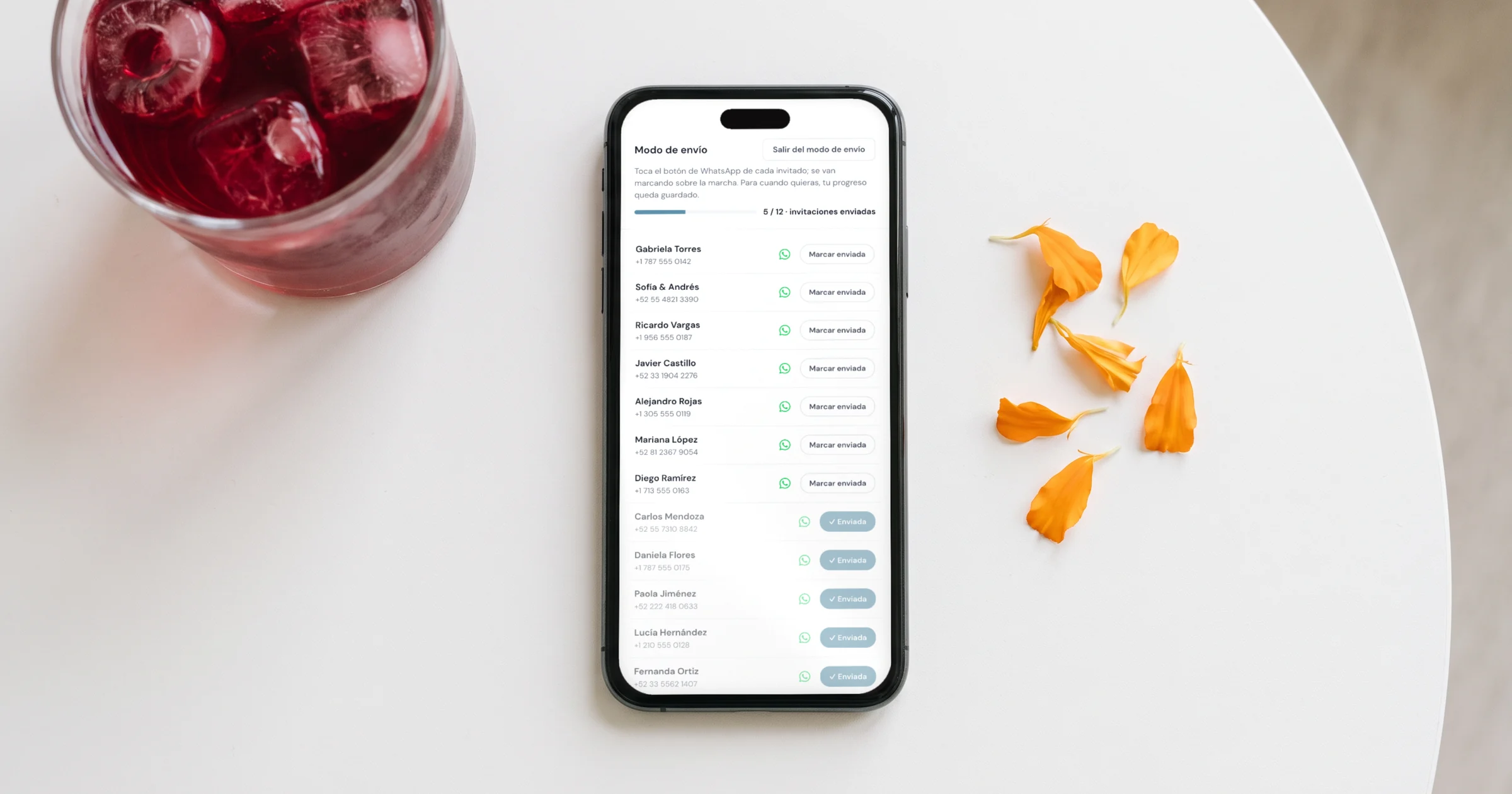
Arriba de tu lista de invitados escribes el mensaje que acompaña al enlace, con tus palabras, para que nadie lo confunda con spam. Después pulsa «Empezar el envío»: se abre una lista de todos tus invitados con una barra de progreso. Tocas el botón de WhatsApp de cada uno, se abre su chat con el mensaje y su enlace ya escritos, y lo envías desde tu propio WhatsApp. El invitado queda marcado como enviado, los que faltan suben arriba, y puedes parar y seguir mañana sin perder la cuenta.
Si un invitado viene con su pareja ya anotada, el mensaje dice que la invitación es para los dos, y si le diste un acompañante, el mensaje se lo avisa. Si usas grupos de invitados (por ejemplo, los que van solo a la fiesta), cada uno recibe automáticamente el enlace de su grupo y ve solo sus eventos. Enviar no cuesta nada: sin costo por mensaje y sin límite.
WhatsApp no permite que ninguna app mande mensajes masivos desde un número personal, así que el envío es un toque por persona. Para los grupos familiares, un solo mensaje con el enlace y la fecha límite funciona perfecto: cada quien abre el mismo enlace y confirma por su lado.
Más ideas de envío en invitaciones de boda por WhatsApp.
- Mensaje formal: «Hola, tía Carmen. Con mucha ilusión te compartimos nuestra invitación de boda. Confírmanos aquí antes del 15 de septiembre:»
- Mensaje cercano: «¡Nos casamos! Aquí está nuestra invitación. Dinos si vienes y qué quieres cenar:»
- Mensaje para el grupo familiar: «Familia, aquí está la invitación. Cada quien confirme con su nombre antes del 15 de septiembre, porfa:»
Paso 4: así confirma tu invitado, y así lo ves tú
Tu invitado toca el enlace en el chat y se abre la invitación en su navegador, sin descargar nada ni crear cuenta. Ve la portada con sus nombres, el itinerario, el lugar con su mapa, y toca «Confirmar asistencia»: dice si va, a qué eventos, cuántos acompañantes lleva, qué menú elige cada uno, si tiene alguna alergia y, si quieres, qué canción no puede faltar. Si dejó su correo, le llega un correo de confirmación.
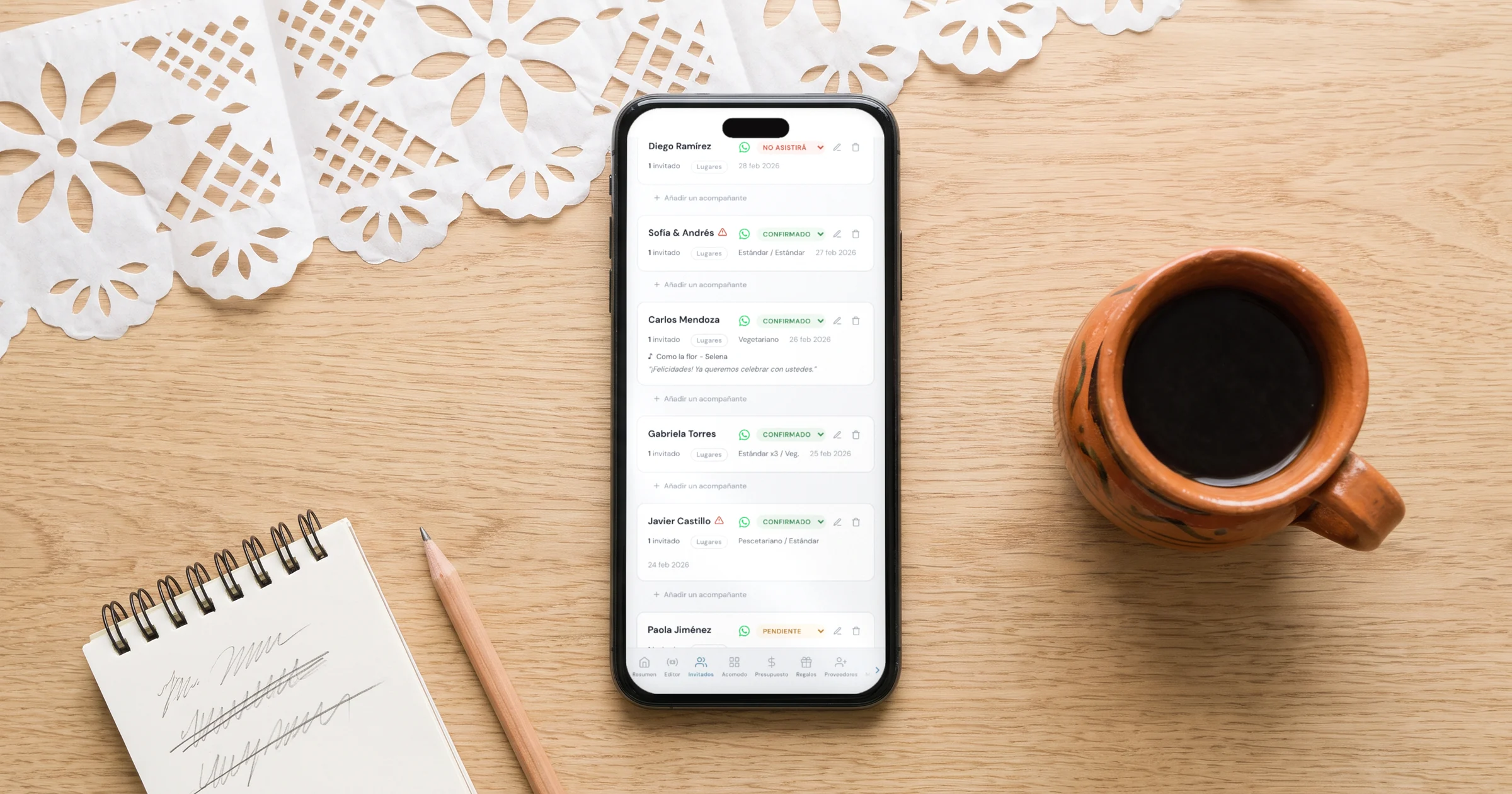
Tú lo ves al momento en tu panel: confirmados, pendientes y los que no van, con sus menús y alergias. Y como en la vida real alguien siempre contesta por audio, cada invitado de tu lista tiene un menú para cambiar su estado a mano. La lista de abajo es una demo: el botón de WhatsApp está en la fila de cada invitado.
El conteo de menús y alergias se explica en menús y alergias.
La lista de invitados con un botón de WhatsApp en cada fila. Cada confirmación la actualiza sola.
Paso 5: recordatorios a quien no ha contestado
Una semana antes de la fecha límite, abre la pestaña «Pendiente» de tu lista: ahí están solo los que no han contestado. Tocas su botón de WhatsApp, cambias el mensaje por un recordatorio amable y listo. Sin revisar chats para adivinar quién falta.
Para los invitados que tienen correo, puedes activar los recordatorios automáticos por email: como máximo dos por invitado pendiente, uno entre 7 y 3 días antes de tu fecha límite y otro 1 o 2 días antes, con su enlace para confirmar y un enlace para dejar de recibirlos. No hay recordatorios automáticos por WhatsApp ni por SMS, así que a quien solo tiene teléfono se lo recuerdas tú, con un toque.
Cómo cerrar los números a tiempo: lista de invitados y confirmaciones.
Después de las confirmaciones: el resto de la boda
Cuando las respuestas entran solas, todo lo demás sale de ahí. Los confirmados pasan al acomodo de mesas, donde los arrastras a cada mesa y ves las alergias de cada uno. El conteo de platos por menú sale en una hoja para el banquetero, con las alergias por mesa. El presupuesto calcula el costo del banquete con tus confirmados reales, y la checklist te dice qué toca esta semana. Si tienes una duda, el asistente con IA conoce tu boda y te contesta en español.
Eso es The Private Wedding App: una plataforma completa para organizar tu boda, con invitación, confirmación de asistencia, lista de invitados, acomodo de mesas, presupuesto, checklist, proveedores, moodboard, fotos de los invitados y asistente con IA. Una sola herramienta en lugar de Canva, un formulario y un Excel.
Cuesta US$19.99/mes, o US$189 en un solo pago con acceso de por vida. Crea tu invitación, carga tu lista y mándale la invitación a tu primer invitado por WhatsApp hoy mismo: mándatela a ti primero y confirma como invitado para ver cómo llega tu respuesta. Prueba gratis de 3 días.
Todo lo que necesitas, en un solo lugar
Organizar tu boda por tu cuenta es totalmente posible.
Descúbrelo por dentro.
Explora toda la plataforma: invitación, confirmaciones con menús y alergias, lista de invitados, acomodo de mesas, presupuesto, proveedores, checklist, moodboard, fotos y el asistente IA. Sin crear cuenta.
Ver la demo completa →¿Cómo hago una invitación de casamiento con confirmación de asistencia por WhatsApp?
Con un enlace de invitación que tenga la confirmación adentro, no con una imagen. En The Private Wedding App armas la invitación, cargas tu lista con los teléfonos y tocas el botón de WhatsApp de cada invitado: su chat se abre con tu mensaje y su enlace, el invitado confirma en la invitación y su respuesta, con menú y alergias, entra sola a tu lista. Cuesta US$19.99/mes o US$189 en un solo pago.
¿Cómo confirmar asistencia por WhatsApp?
Si te mandaron un enlace de invitación, ábrelo desde el chat y toca «Confirmar asistencia»: eliges si vas, cuántos van y qué menú quieres, y los novios lo reciben al instante. Si te mandaron solo una imagen, contesta en el chat con tu nombre completo, cuántas personas van y si alguien tiene alguna alergia.
¿Cómo confirmar asistencia en Canva por WhatsApp?
Canva sirve para diseñar la tarjeta, pero no registra quién confirmó: lo más que puedes hacer es poner un enlace o un botón que abre tu WhatsApp, y entonces cada respuesta es un chat más que anotar a mano. Para que las confirmaciones queden registradas, necesitas un enlace de invitación con el formulario adentro y conectado a tu lista de invitados.
¿Se pueden mandar todas las invitaciones por WhatsApp de una vez?
No desde un número personal: WhatsApp no lo permite a ninguna app. Lo práctico es el modo de envío, un toque por invitado con una barra de progreso, y para tus contactos guardados una lista de difusión de WhatsApp con el enlace. Los grupos familiares reciben un solo mensaje y cada quien confirma por su lado.
¿Enviar la invitación por WhatsApp cuesta algo?
No. El mensaje sale desde tu propio WhatsApp con un enlace estándar, sin costo por invitado, sin créditos y sin límite.
¿Mis invitados tienen que descargar algo?
No. El enlace se abre en el navegador de cualquier celular o computadora, sin app, sin cuenta y sin contraseña.
¿Puedo mandar recordatorios automáticos por WhatsApp?
No hay recordatorios automáticos por WhatsApp ni por SMS. Lo que sí hay: la pestaña de pendientes, donde un toque en el botón de WhatsApp de cada uno manda tu recordatorio, y recordatorios automáticos por correo, como máximo dos por invitado pendiente antes de tu fecha límite.
¿Qué hago si alguien me confirma por audio o por llamada?
Cambias su estado a mano en su fila de la lista de invitados (confirmado, pendiente o no asiste) y, si hace falta, su menú y sus acompañantes. Todo lo demás, el acomodo de mesas y el conteo de platos, se actualiza con esa respuesta.
¿Cuánto cuesta una invitación de boda con confirmación por WhatsApp?
The Private Wedding App cuesta US$19.99/mes, o US$189 en un solo pago con acceso de por vida, e incluye la invitación, el envío por WhatsApp, la confirmación de asistencia, la lista de invitados, el acomodo de mesas, el presupuesto, la checklist y el asistente con IA. Prueba gratis de 3 días.